
はじめに
前提条件
クライアント様のマネーフォワード クラウドに、なかともをメンバーとして招待していただくための手順です。
操作は5分ほどで終わります。始める前に、次の3点をご確認ください。
- プラン:個人事業主の方は「パーソナルプラン」以上が必要です。
無料プランとパーソナルミニプランでは、メンバーを追加できません。 - 操作する方の権限:「オーナー」または「管理者」の権限を持つアカウントで操作してください。
- 法人の方:マネーフォワード クラウド会計をご利用の場合、メンバー追加の機能はどのプランでも使えます。
ただしプランによっては、メンバーが4名以上になると1名ごとに追加料金が発生します。
招待の手順
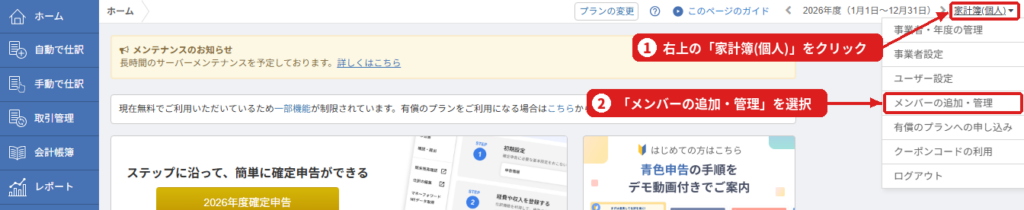
① 右上の事業者名をクリック
ログイン後、画面右上に表示されている事業者名(例:「家計簿(個人)」)をクリックします。
② 「メンバーの追加・管理」を選択
開いたメニューの中から「メンバーの追加・管理」を選びます。
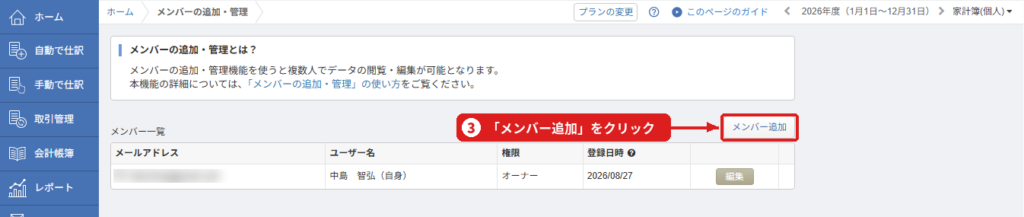
③ 「メンバー追加」をクリック
メンバー一覧の右上にある「メンバー追加」ボタンを押します。
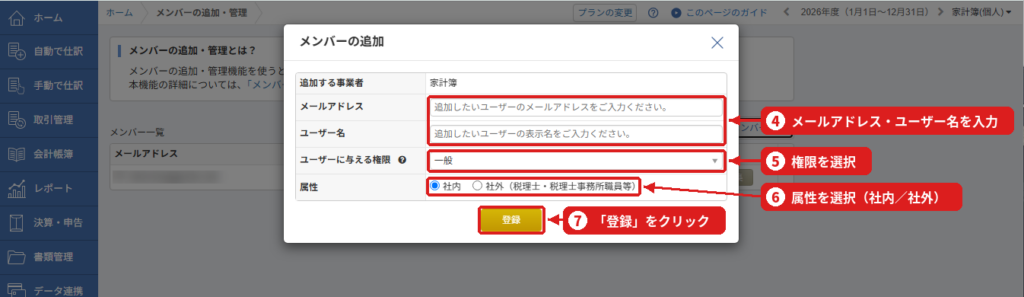
④ メールアドレス・ユーザー名を入力
私のメールアドレスと、表示名(例:中島 智弘)をご入力ください。メールアドレスは、ご契約時にお伝えします。
⑤ 権限を選択
記帳代行をご依頼の場合は「一般」をお選びください。仕訳の入力・編集ができる権限です。
⑥ 属性を選択
外部の委託先となるため、「社外」をお選びください。
⑦ 「登録」をクリック
これで招待は完了です。私のもとに招待メールが届きますので、ログインを確認しだいご連絡いたします。
※ご契約中のプランによっては、メンバー追加の機能が表示されない場合があります。その際はお気軽にご相談ください。
権限の選び方
記帳代行をご依頼の場合は、「一般」を選んでください。
日々の仕訳入力に必要な操作は、この権限ですべて行えます。
| ご依頼の内容 | 権限 | 主にできること |
| 記帳代行(日々の取引入力) | 一般 | 仕訳の登録・修正(自動で仕訳・手動で仕訳)、会計帳簿の確認・編集、勘定科目や取引先などの設定 |
「一般」では、決算・申告やメンバーの追加・管理は行えません。
そのため、お客様の帳簿の大切な設定はお客様の手元に残したまま、安心して記帳をお任せいただけます。
領収書・請求書の受け渡し方法
領収書や請求書は、スマートフォンで撮影してマネーフォワード クラウドにアップロードしていただくだけで大丈夫です。
郵送や手渡しの必要はありません。
マネーフォワード クラウド確定申告のスマホアプリでレシートを撮影すると、日付や金額が自動で読み取られます。アップロードした書類は「クラウドBox」という保管場所にも保存されます。なかともは、その書類の画像を見ながら仕訳を入力し、書類と帳簿をひも付けて管理します。
お願いしたいこと
- 領収書・請求書を受け取ったら、マネーフォワード クラウド確定申告のアプリで撮影してください。
- PDFやメールで受け取った請求書は、そのファイルをアップロードしてください。
- 紙の原本は捨てずに、月ごとに封筒にまとめて保管しておいてください。
※パーソナルプランでは月30件を超えると、1件ごとに追加料金がかかります。
銀行口座・クレジットカードの連携
銀行口座やクレジットカードをマネーフォワード クラウドに連携すると、入出金の明細が自動で取り込まれ、入力の手間とミスを大きく減らせます。
連携の設定には、ネットバンキングなどのログイン情報が必要です。
連携の設定はクライアント様ご自身(オーナー権限のアカウント)で行っていただき、
なかともがパスワード等をお預かりすることはありません。
設定の手順でわからないことがあれば、画面を見ながらご案内しますので、お気軽にご相談ください。
1か月の流れ
| 時期 | クライアント様 | なかとも |
| 日々 | 領収書・請求書をアプリで撮影 | 明細の自動取り込みを確認 |
| 月末 | その月の書類がそろっているか確認 | ― |
| 翌月5日まで | 撮り忘れた書類のアップロード | ― |
| 翌月15日まで | ― | 取引の入力・確認 |
| 翌月20日まで | ― | 月次のご報告 |
入力の途中で内容がわからない取引があった場合は、その都度確認のご連絡をいたします。
※期限が土日・祝日の場合は翌営業日となります。
月次のご報告
毎月の入力が終わったら、その月の数字をまとめてご報告します。
- マネーフォワード クラウドの推移表:売上や経費などの金額を、月ごとの推移で確認できる画面です。
マネーフォワード クラウドにログインすれば、いつでも最新の数字をご覧いただけます。 - 月次レポート(Excel):今月の売上と経費、前月からの変化を、グラフと短いコメントで1枚にまとめてお送りします。
(
※月次レポートでお伝えするのは、帳簿の数字の事実と変化です。
経費として計上できるかどうかの判断や、節税に関するご相談は、税理士の業務のためお引き受けしていません。
お引き受けする範囲
なかともがお引き受けするのは、記帳代行と月次の帳簿の整理までです。
決算書・申告書の作成、税務に関するご相談(経費になるかどうかの判断、節税の方法など)、
税務署とのやり取りは、税理士法により税理士の業務と定められているため、お引き受けしていません。
これらは顧問税理士さんにご依頼ください。
帳簿は、顧問税理士さんへスムーズに引き継げる形に整えてお渡しします。
注意事項・よくあるつまずき
- 「メンバーの追加・管理」が表示されない・登録できない:無料プランとパーソナルミニプランでは、メンバーを追加できません。パーソナルプラン以上への変更が必要です。また、操作するアカウントが「オーナー」または「管理者」の権限であることもご確認ください。
- なかともがすでにマネーフォワード クラウドを使っている場合:招待後、なかともには「事業者のメンバーへ招待されました」という件名のメールが届き、既存のアカウントでログインします。クライアント様側で追加の操作は必要ありません。
- 招待後の流れ:招待メールが届いたら、なかとも側で早めにログインを完了し、ご連絡します。
- 税理士向けの連携方法とのちがい:マネーフォワード クラウドには、税理士事務所と「事業者番号」を使って連携する方法もありますが、今回は使いません。必ず「メンバーの追加・管理」から招待してください。
- ご契約の終了時:メンバー一覧で、なかともの行のゴミ箱アイコンをクリックして削除してください。権限が残らないようにするためです。